


スマホでAmazonアソシエイトのアフィリエイトリンクを取得する方法を図解します。
Amazonの場合は「Amazonのショッピングアプリ」を使う場合と「スマホのブラウザ(ChromeやSafari)」を使う場合でアフィリリンクを取得するまでの操作が少し違います。
スマホでは「Amazonのショッピングアプリ」を使ったほうが簡単にアフィリエイトリンクが取得できますので、私はこちらを使っています。
スマホのブラウザを使うとパソコンの見た目と同じに表示させることができるので、スマホとパソコンで見た目が変わると不便という人はスマホのブラウザを使ってください。
「Amazonのショッピングアプリ」をお持ちでない方はこちらからダウンロードしてください。
アプリ上でログインを済ませておきます。
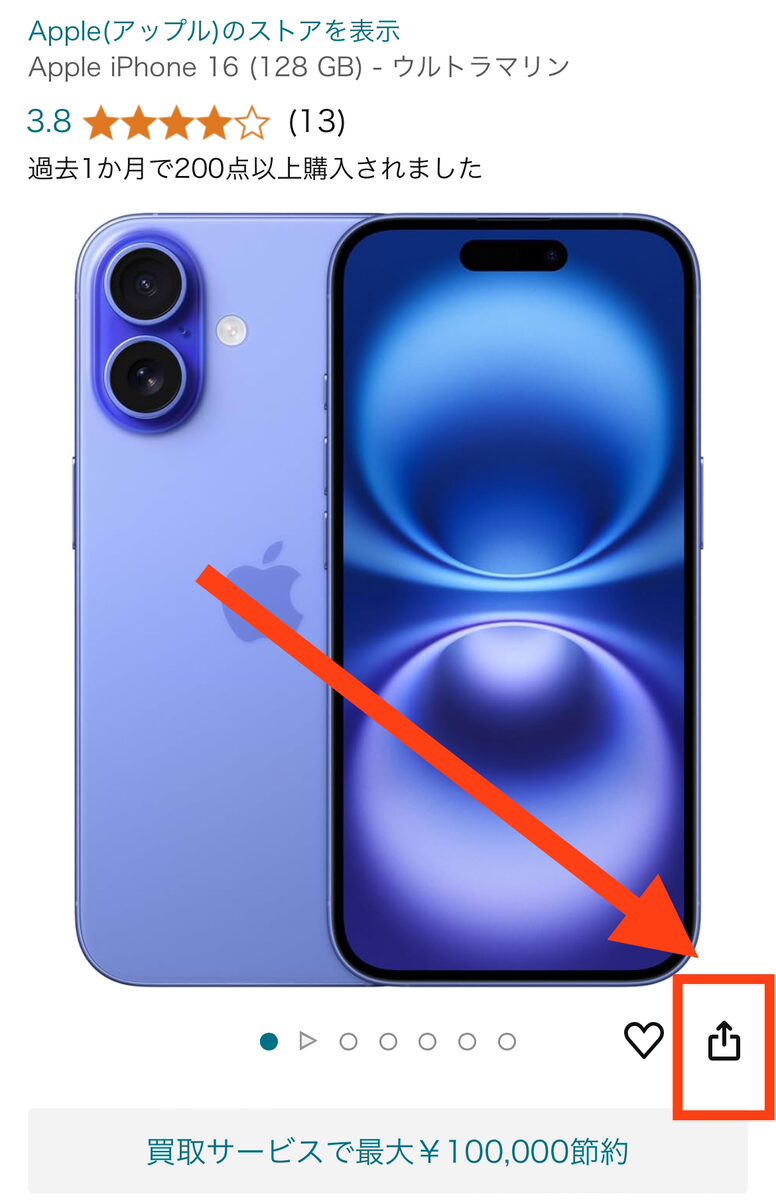
アフィリエイトしたい商品をAmazonアプリで探して、右下にあるこのマークをタップ
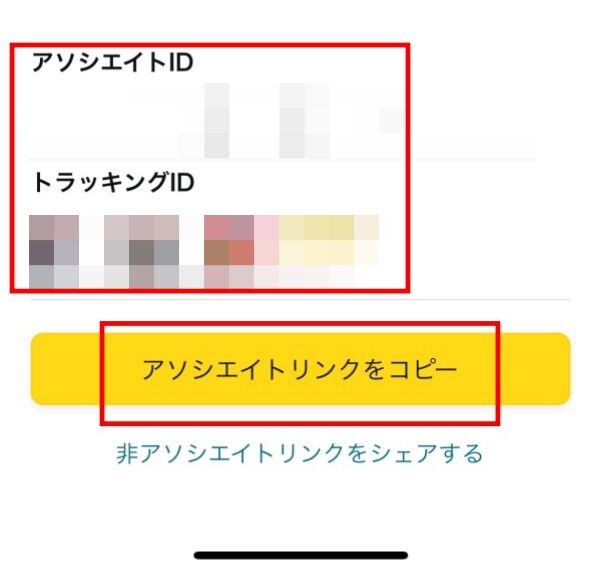
下の方にアソシエイトリンク(アフィリエイトリンク)が表示されるので、「アソシエイトID」「トラッキングID」を確認して「アソシエイトリンクをコピー」をタップ
「クリップボードにコピー済み」と表示されればOK
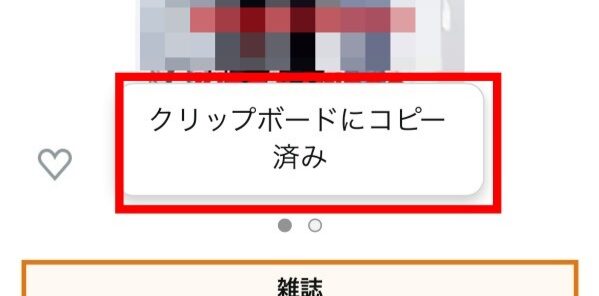
このリンクをXに貼り付けます。
パソコンと同じ見た目で操作したい人はスマホのブラウザを使うと便利です。
私はGoogle Chromeをよく使っているのでChromeでお話します。使っているのはiPhoneです。
ChromeでAmazonのサイトを開きます。
「Amazon」と検索すると検索結果に出てきますが、スマホにAmazonのショッピングアプリがダウンロードされている場合、リンクをクリックすると自動でアプリが開いてしまう場合があります(ブラウザで開けない)。
その場合は検索結果のAmazonのリンクを長押しします。
※iPhoneの見た目なので、端末によって少し操作が違うかもしれません。
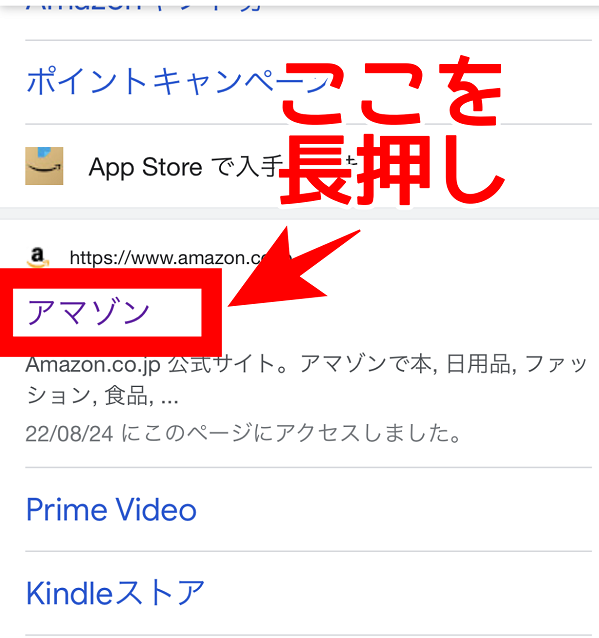
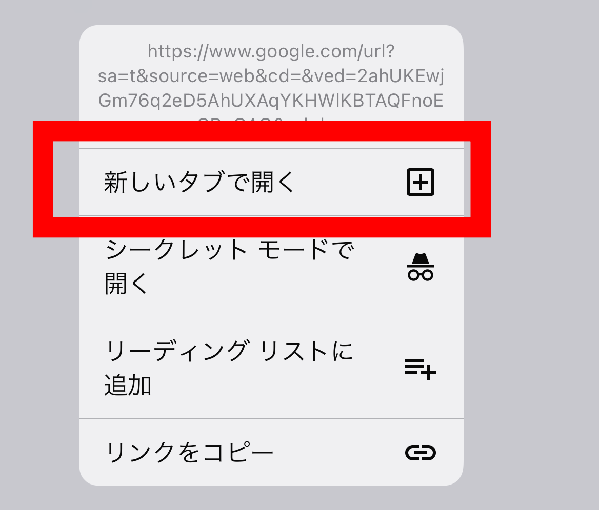
するとこのようにポップアップが出てくるので「新しいタブで開く」をタップ
次に一番下にあるこの部分をタップ
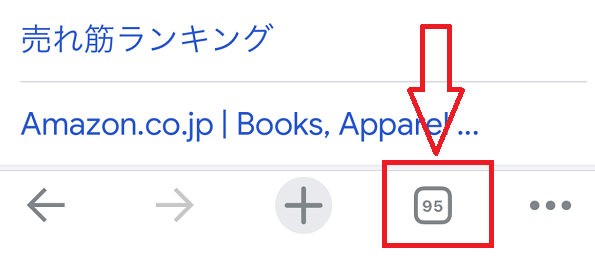
タブ一覧が開きます。別タブでAmazonのサイトが開いていますので、こちらを選択するとブラウザでAmazonのアフィリエイトリンクが取得できます。
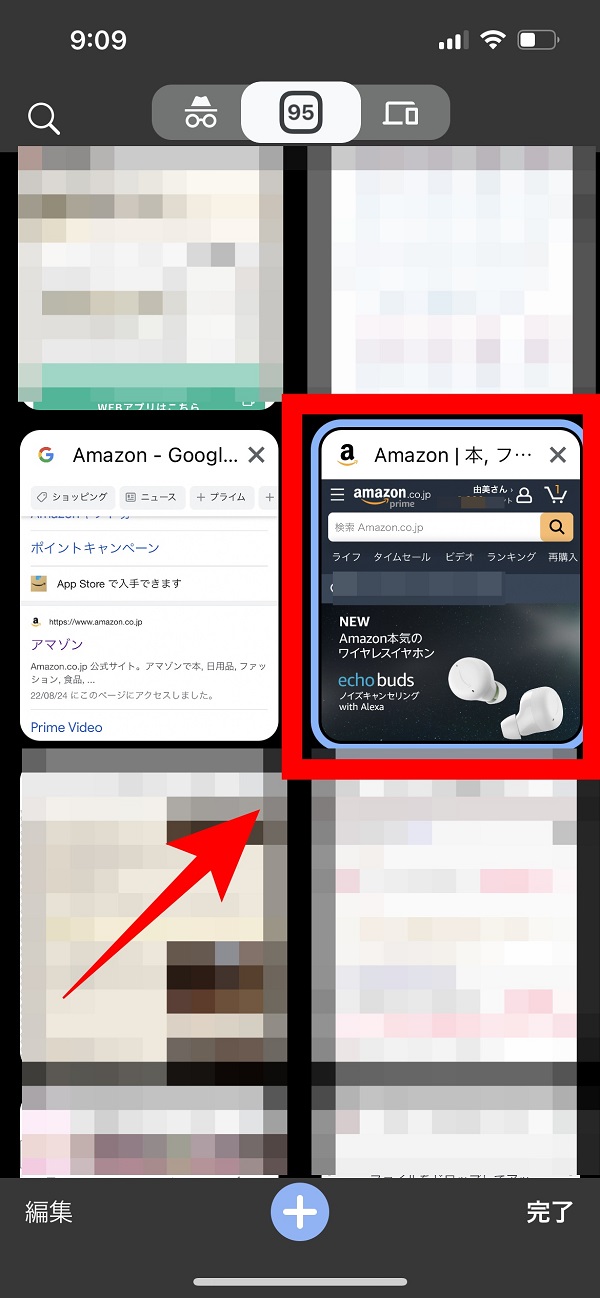
Amazonのサイトでアフィリエイトしたい商品を検索。
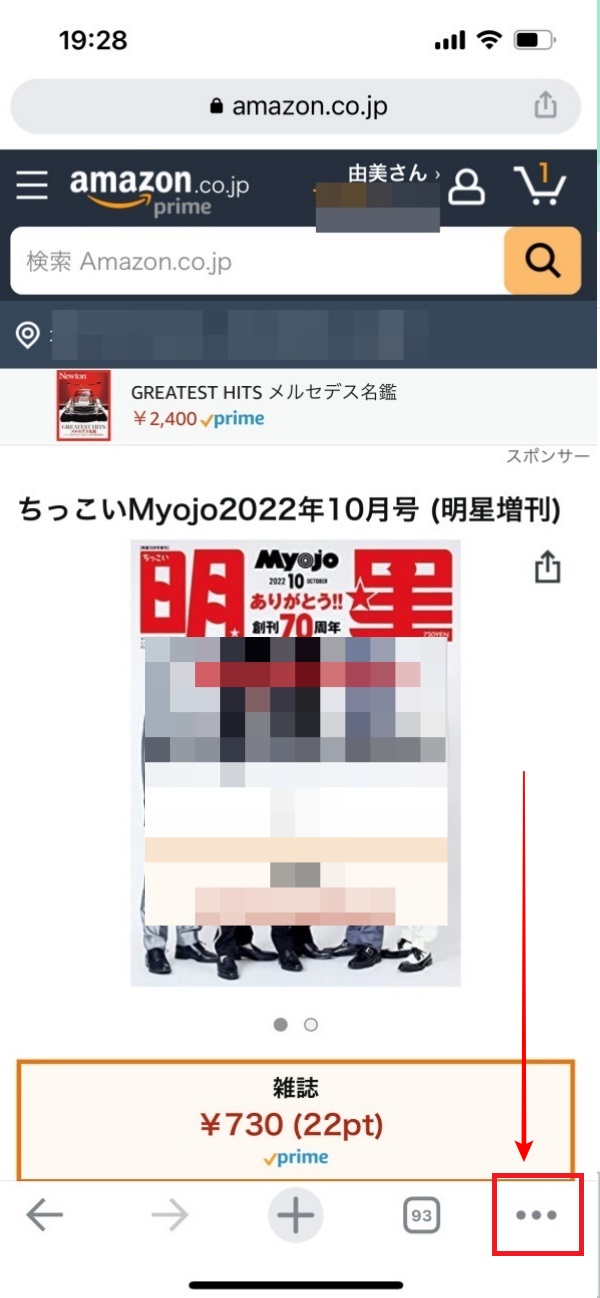
パソコンと同じ見た目にしたいときは右下にある「…」をタップ
※iPhoneの場合です
「PC版サイトを見る」をタップ
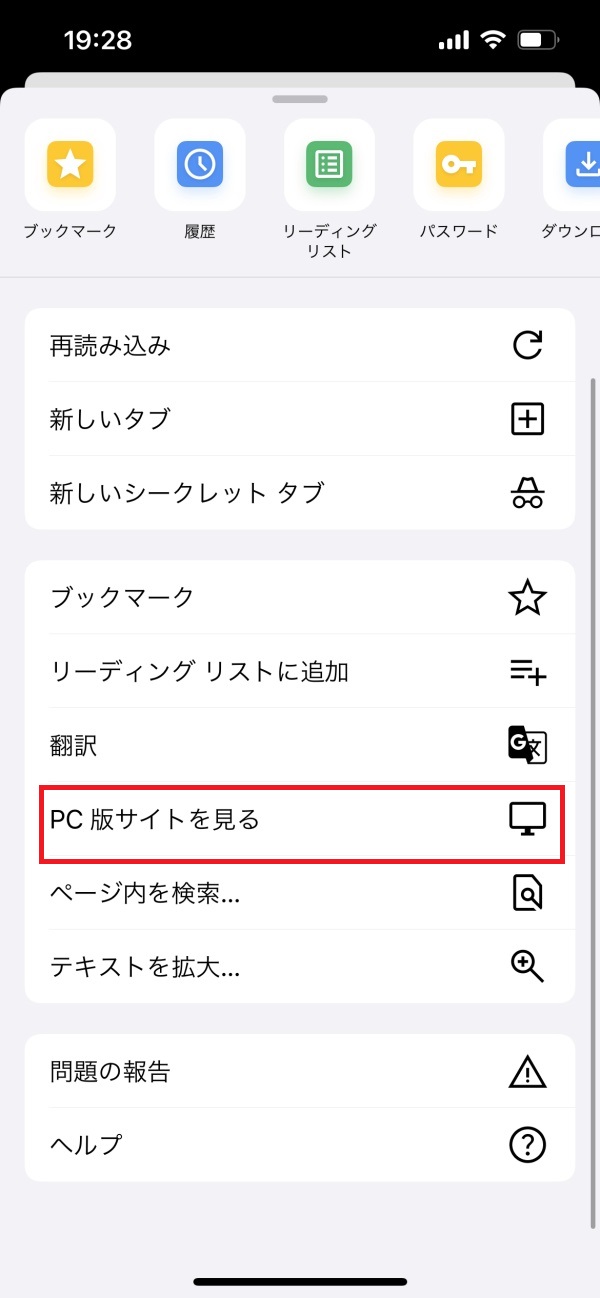
するとパソコンで見たときと同じ表示になり、パソコンで使えるアソシエイトツールバーが使えます。
Amazonアソシエイトで登録しているアカウントでAmazonにログインしているか、確認してください。
※アソシエイトツールバーの導入方法はこちらの記事で解説しています。
>AmazonアソシエイトのアフィリエイトリンクをX(Twitter)に貼る方法
Amazon公式の解説はこちら
上の方にある「リンク作成」をクリック

※ボタンが出てこない場合は、Amazonアソシエイトで登録しているアカウントでログインしているか、確認してください。
ストアIDと問い合わせ番号が自分のものになっているか確認し、「アフィリエイトリンクをコピー」をタップ
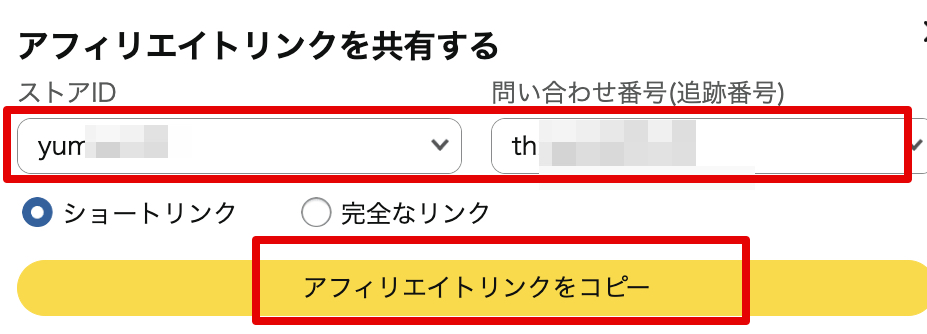
これでリンクがコピーできました。

「へぇー!」っと思っていただけたらクリックしていただけるととっても嬉しいです\(^o^)/
※このネコちゃん触ると良いことあるかも…♪
↓


読了時間:約 3分
読了時間:約 12分

読了時間:約 2分

読了時間:約 6分
こんにちはー!由美(ゆみ)です。

10歳の息子と6歳の娘がいる主婦です。
長男が生後6ヶ月の時に自宅でパソコン1台でできる「ブログ」を開始。
1日2時間以上寝てくれない息子を育てながら4ヶ月で月収10万円達成!
今はほぼブログ放置でも毎月継続して報酬をいただきながら生活しています(*´ω`*)
ママでもブログで稼ぐ方法をメルマガで公開中♪
>>由美の詳しいプロフィール♪
【アドセンス実績】
2015年9月 350円(初月)
2015年12月 95,000円(4ヶ月目)
2016年12月 296,000円
2017年12月 325,000円
…to be continued…
【メルマガ実績】
2019年1月 累計45万円(メルマガ開始から1ヶ月半)
2019年3月 月収120万円達成♪(4ヶ月目)
2019年7月 つわり&寝たきり&入院中でも140万円達成♪
2020年5月 最高月収186万5,240円達成♪
2020年 年収769万4,856円達成♪
2021年 年収1,589万1,099円達成♪
2022年 年商1,396万8,116円達成♪
2023〜2025年 年商1,000万円超えを継続中♪
…to be continued…
>>【メルマガ配信中】「初心者さん向けブログ無料講座」お試し購読はこちら♪
>>【メルマガ配信中】「グルメブログで月5万円稼ぐ方法」お試し購読はこちら♪
【X(旧Twitterやってます♪】
※由美のリアルタイム発信が見れます♪
Follow @yumimama812
ランキング何位かな?
↓↓↓
皆様のおかげでランキング1位を獲得することができましたー!!
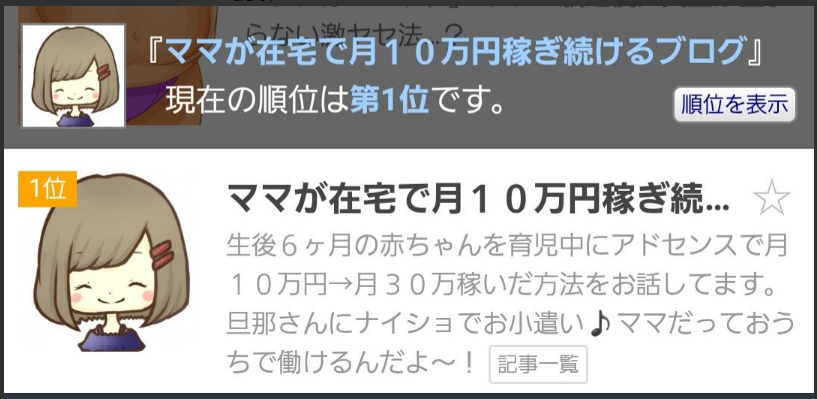
ありがとうございます(;_;)(;_;)


コメントフォーム