


ブログを運営するときは、「どのページにアクセスがあるのか」「どのリンクがクリックされているのか」を把握することが大切です。
そのために大事なのがアクセス解析。
「アクセス解析」と聞くと、設定が面倒そうとか難しそうに感じるかもしれませんが、今日ご紹介する「アクセス解析研究所」ならとても簡単です。
登録はメールアドレスだけでOK。
設置もタグを1つコピペするだけ。
5分あれば作業完了しますよ。
私もずっと無料で使い続けていますが、とても助かっています。
今回は、無料で使えるアクセス解析ツール「アクセス解析研究所」の登録方法と使い方について、初心者の方でもわかるように丁寧に解説していきます。
動画はこちら
※アクセス解析から自分のアクセスを除外したいときは、このページの見出しで解説しています。
テキストはこちら↓↓↓
まずは、アクセス解析研究所のトップページにアクセスします。
画面が表示されたら、次の手順で登録していきましょう。
以上で登録は完了です。
アクセス解析を開始するには、「解析タグ」を自分のサイトに設置する必要があります。
ここからは、人気の無料テーマ「Cocoon」を使った例で解説します。
設置位置は<body>タグの直後が理想的です。
Cocoonの場合は以下の通りに設置しましょう
自分のスマホやPCからブログにアクセスしてみましょう。
正常に設置されていれば、アクセス解析研究所のダッシュボード上にアクセス数(PV)やアクセス先のページなどが表示されるようになります。
正確なアクセス数を把握したいときは自分のアクセスを除外しておきましょう。
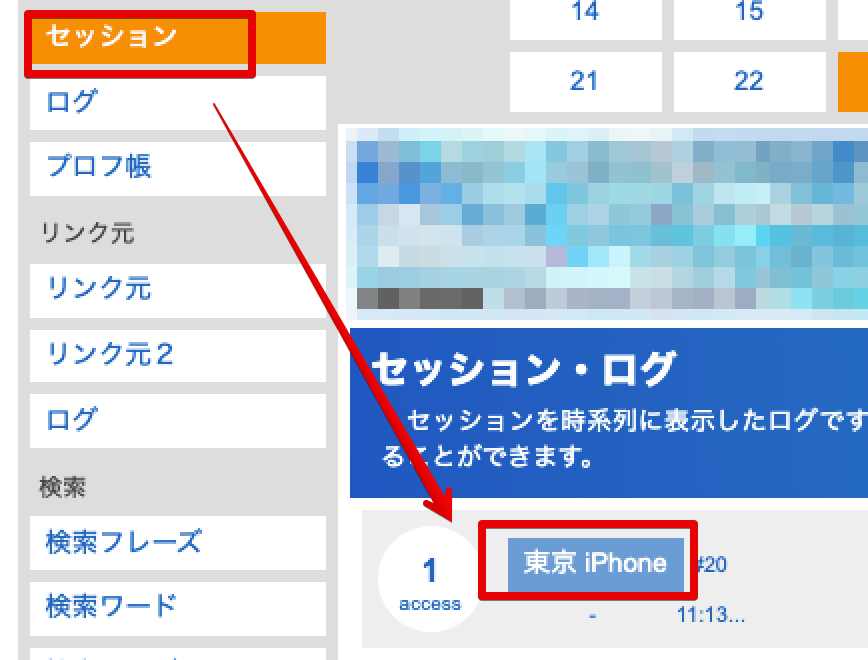
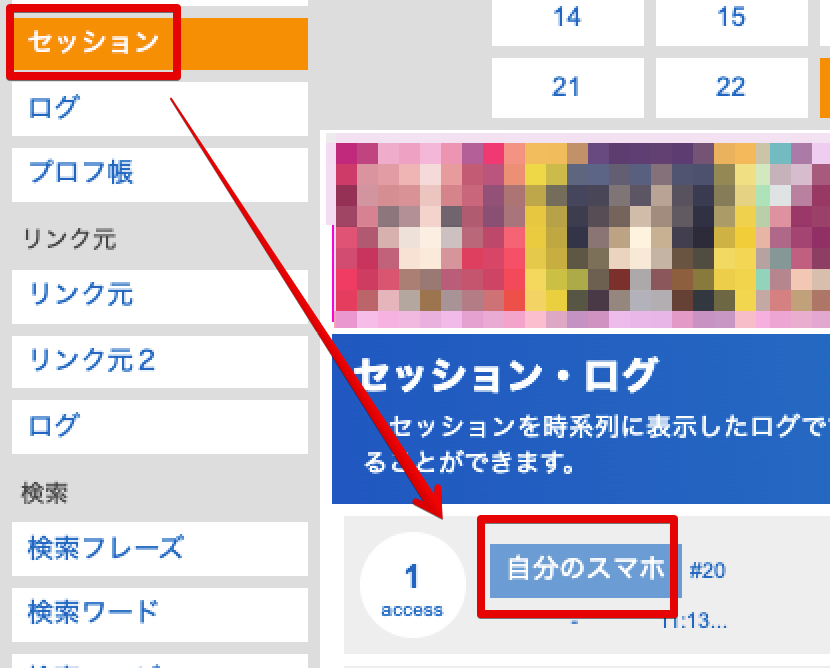
自分のブログにアクセスしてから、左サイドバーの「セッション」をクリックし、一番上にある表示をクリックします。
※以下はiPhoneからアクセスした場合の表記です。アクセスする端末や場所によって表記は変わります。
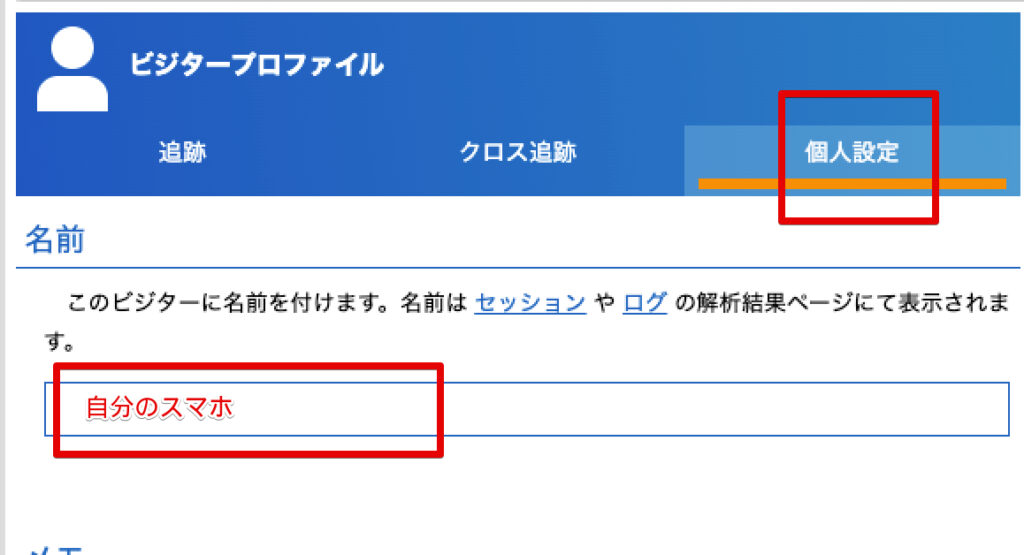
「個人設定」のタブを選び、任意の名前をつけます。
今回は「自分のスマホ」としました。
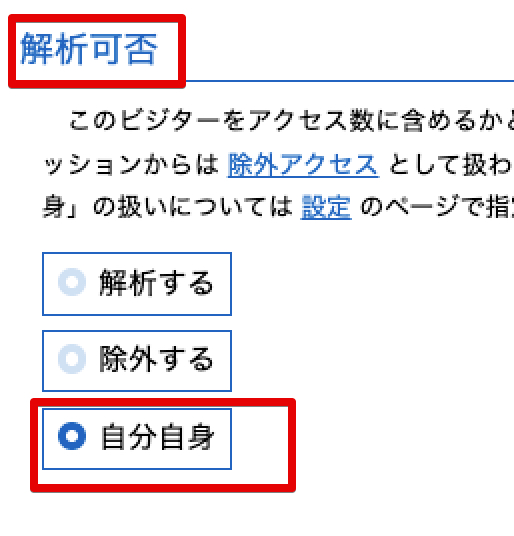
少しスクロールして、「解析可否」を「自分自身」にする。
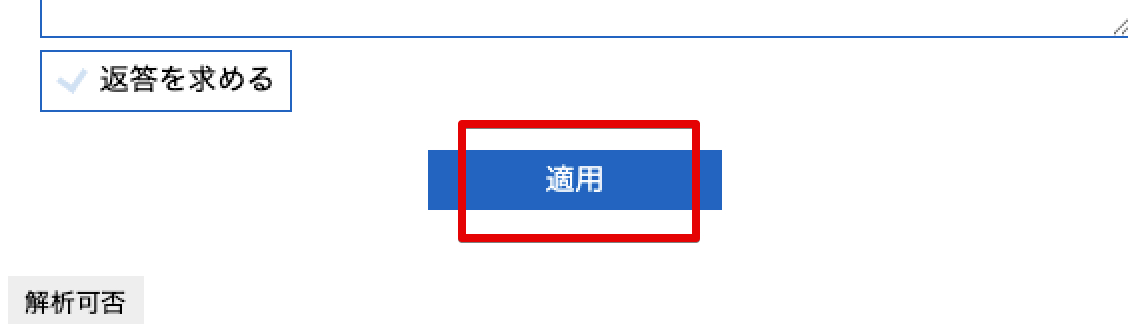
一番下までスクロールし「適用」
最初の「セッション」タブを押すと変更したあとの名前「自分のスマホ」で表示されました。
アクセス解析研究所で見られる主な情報は次のとおりです。
画面左のサイドバーにある「クリック先」「アクセス先」などのメニューから、どのページがよく見られているか、どのリンクがクリックされたかを確認できます。
たとえば、特定のレビュー記事にアクセスが集まっていることや、「特典付きリンク」が何回クリックされたかなど、かなり細かく把握することができます。
アクセス解析研究所は無料で使えるのに、ブログの改善に役立つ情報がたくさん得られる便利なツールです。
無料プランの場合は、30日間ログインしないと解析が止まってしまうので、そこだけは注意してくださいね。
解析が止まってもすぐに復旧できます。
設定も簡単なので、ぜひ活用してみてくださいね。
少しでも参考になれば嬉しいです!

「へぇー!」っと思っていただけたらクリックしていただけるととっても嬉しいです\(^o^)/
※このネコちゃん触ると良いことあるかも…♪
↓



読了時間:約 6分

読了時間:約 4分

読了時間:約 6分

読了時間:約 6分
こんにちはー!由美(ゆみ)です。

10歳の息子と6歳の娘がいる主婦です。
長男が生後6ヶ月の時に自宅でパソコン1台でできる「ブログ」を開始。
1日2時間以上寝てくれない息子を育てながら4ヶ月で月収10万円達成!
今はほぼブログ放置でも毎月継続して報酬をいただきながら生活しています(*´ω`*)
ママでもブログで稼ぐ方法をメルマガで公開中♪
>>由美の詳しいプロフィール♪
【アドセンス実績】
2015年9月 350円(初月)
2015年12月 95,000円(4ヶ月目)
2016年12月 296,000円
2017年12月 325,000円
…to be continued…
【メルマガ実績】
2019年1月 累計45万円(メルマガ開始から1ヶ月半)
2019年3月 月収120万円達成♪(4ヶ月目)
2019年7月 つわり&寝たきり&入院中でも140万円達成♪
2020年5月 最高月収186万5,240円達成♪
2020年 年収769万4,856円達成♪
2021年 年収1,589万1,099円達成♪
2022年 年商1,396万8,116円達成♪
2023〜2025年 年商1,000万円超えを継続中♪
…to be continued…
>>【メルマガ配信中】「初心者さん向けブログ無料講座」お試し購読はこちら♪
>>【メルマガ配信中】「グルメブログで月5万円稼ぐ方法」お試し購読はこちら♪
【X(旧Twitterやってます♪】
※由美のリアルタイム発信が見れます♪
Follow @yumimama812
ランキング何位かな?
↓↓↓
皆様のおかげでランキング1位を獲得することができましたー!!
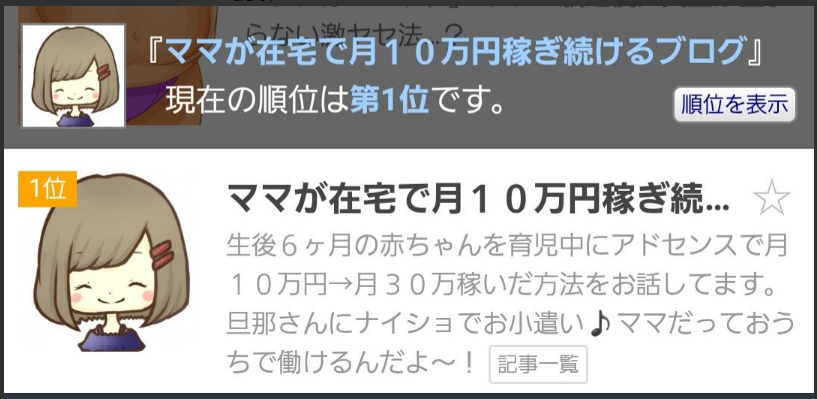
ありがとうございます(;_;)(;_;)


コメントフォーム