

Mozilla Thunderbirdで Yahoo!メール を受信・送信できるようにするには、
この2つを順番に行う必要があります。
詳しく解説しますね。
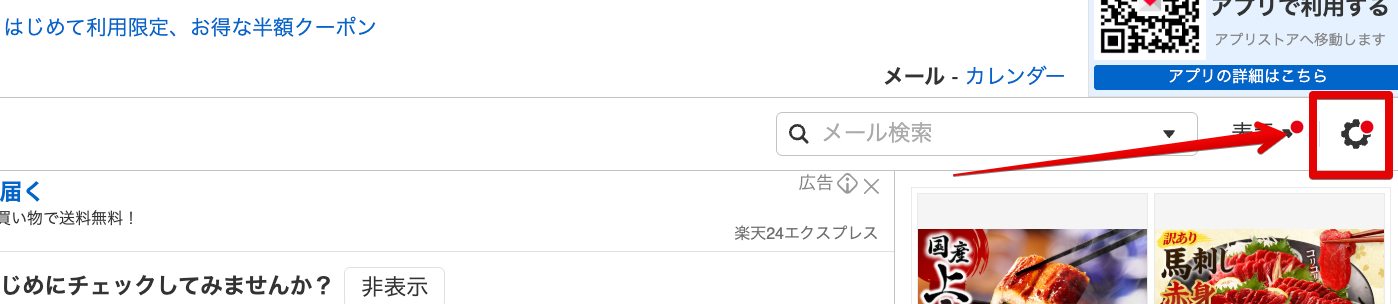
ブラウザでYahooメールを開き、ログインしたら、右上にある歯車マークをクリック
左にある「IMAP/POP/SMTPアクセス」→「許可する」を押し、以下のように設定します。

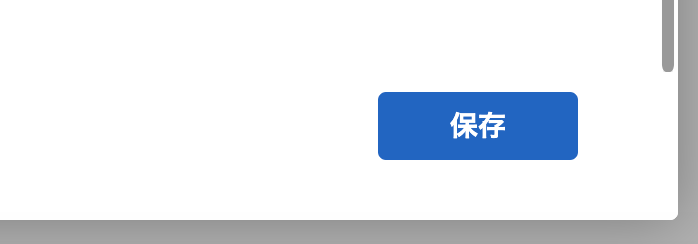
「保存」を押す
Thunderbirdを起動し、
「ファイル」 → 「新規作成」→「メールアカウント…」
を選択します。

「ファイル」のメニューが表示されていない場合は、「Alt」キーを押すとメニューを表示することができます。
もしくは、画面右上の「三」のメニューアイコンより、
新しいアカウント > メール
をクリックすると、設定画面に遷移することができます。
以下を入力します。
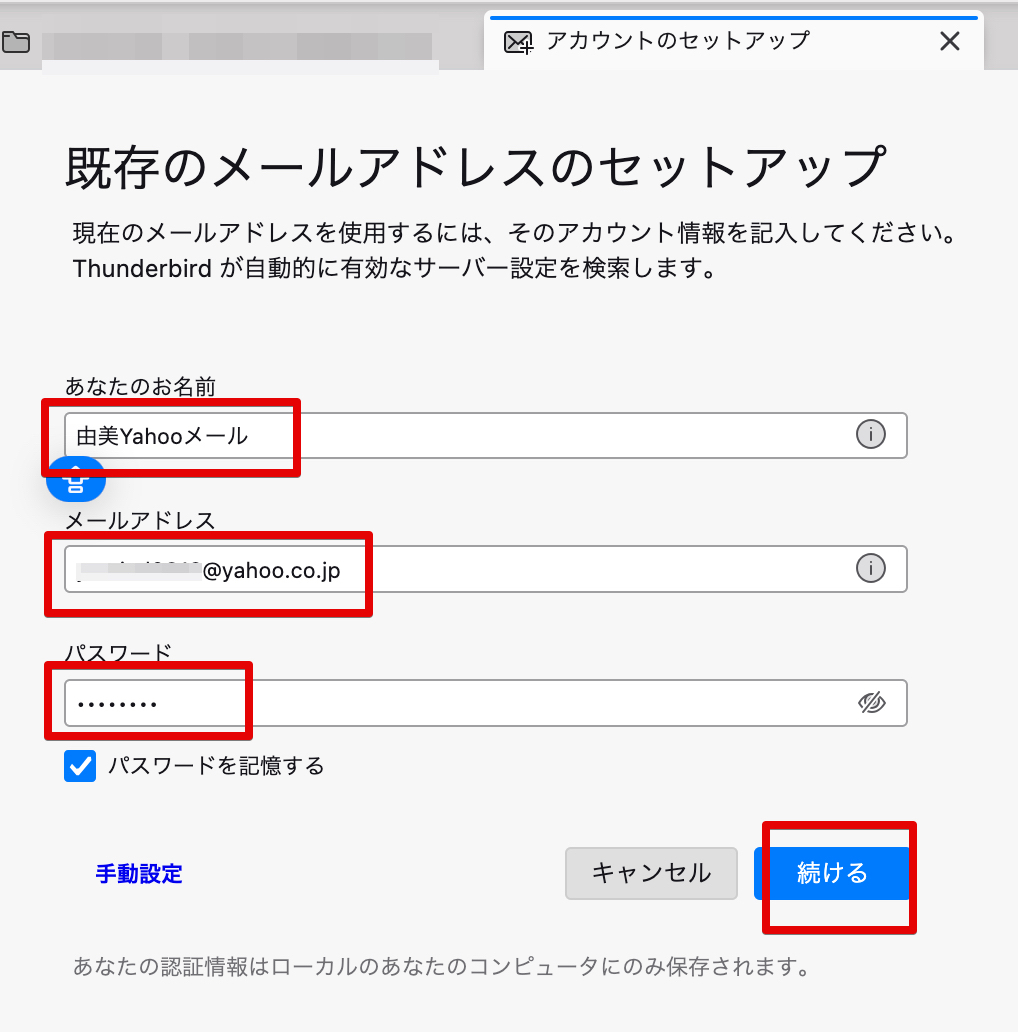
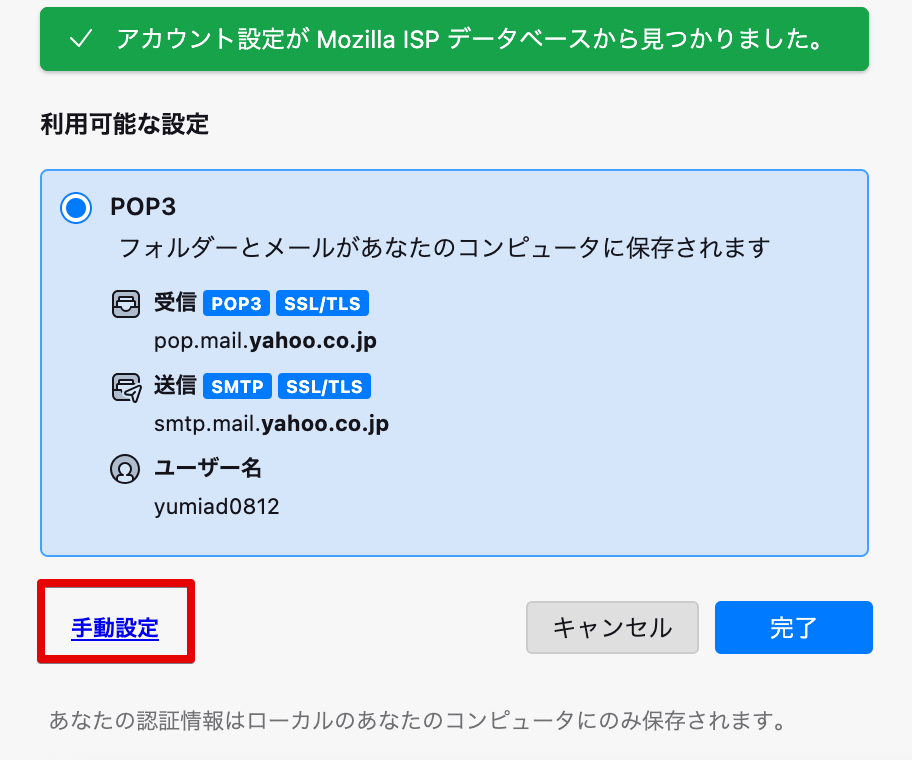
「手動設定」をクリック
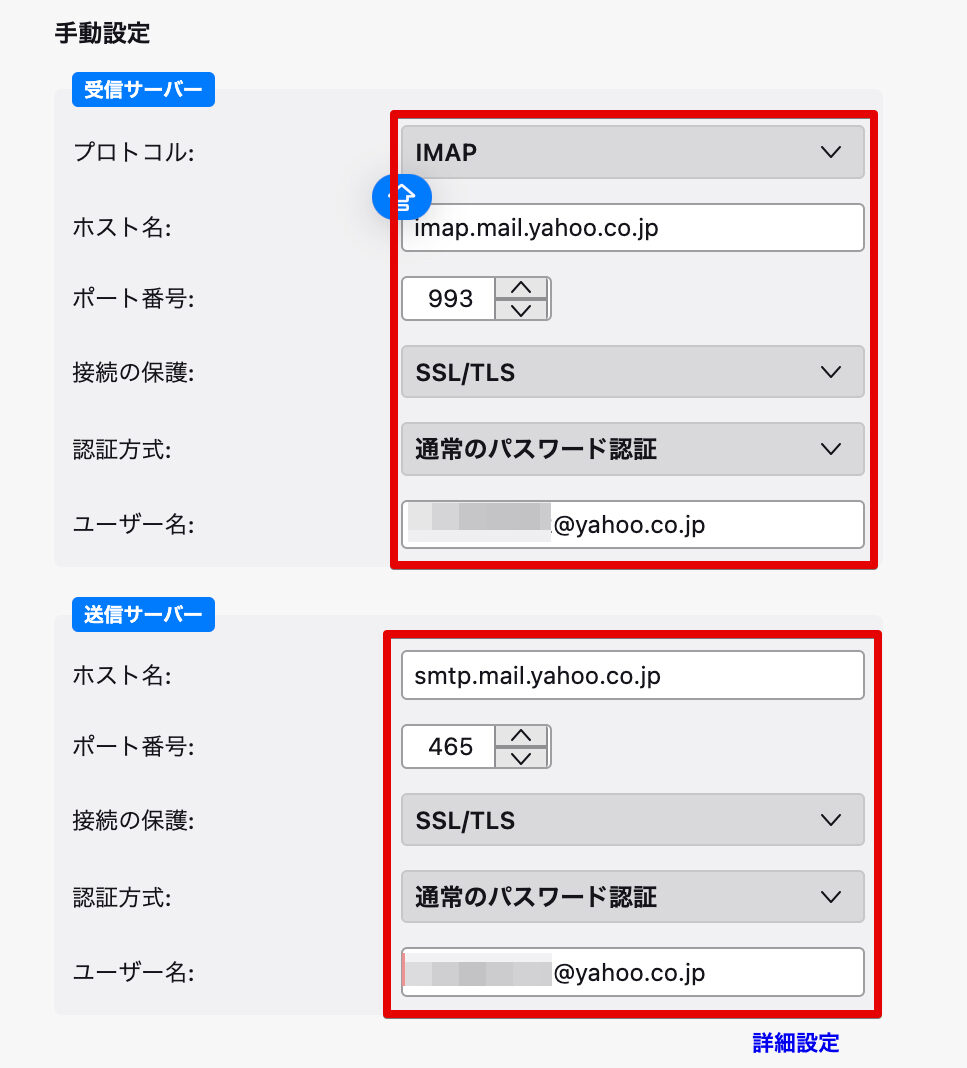
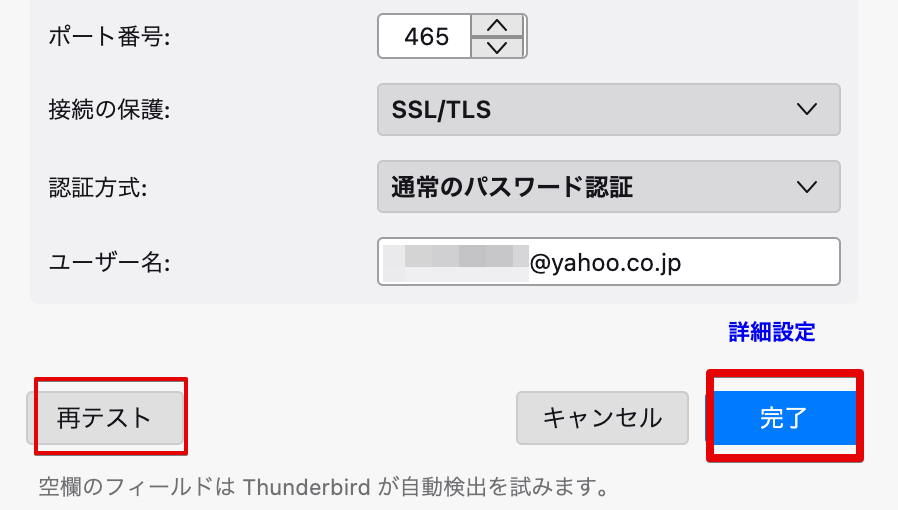
以下のように入力します。(表の下に画像を表示しておきますね)
受信サーバー
| 項目 | 設定内容 |
|---|---|
| プロトコル | IMAP |
| サーバー名 | imap.mail.yahoo.co.jp |
| ポート番号 | 993 |
| 接続の保護 | SSL/TLS |
| 認証方式 | 通常のパスワード |
| ユーザー名 | Yahooメールアドレス全文 |
送信サーバー
| 項目 | 設定内容 |
|---|---|
| サーバー名 | smtp.mail.yahoo.co.jp |
| ポート番号 | 465 |
| 接続の保護 | SSL/TLS |
| 認証方式 | 通常のパスワード |
| ユーザー名 | Yahooメールアドレス全文 |
入力できたら左下の「再テスト」をクリックし、「完了」をクリック
※最初から右下の「完了」がクリックできればそこをクリック
これで設定は完了です。
ヤフーメールに送られたメールがThunderbirdで受信できているかと、Thunderbirdからメールを送って送信できるかを確認してみましょう。

「へぇー!」っと思っていただけたらクリックしていただけるととっても嬉しいです\(^o^)/
※このネコちゃん触ると良いことあるかも…♪
↓


読了時間:約 5分
読了時間:約 7分
読了時間:約 3分
読了時間:約 10分

読了時間:約 6分
こんにちはー!由美(ゆみ)です。

10歳の息子と6歳の娘がいる主婦です。
長男が生後6ヶ月の時に自宅でパソコン1台でできる「ブログ」を開始。
1日2時間以上寝てくれない息子を育てながら4ヶ月で月収10万円達成!
今はほぼブログ放置でも毎月継続して報酬をいただきながら生活しています(*´ω`*)
ママでもブログで稼ぐ方法をメルマガで公開中♪
>>由美の詳しいプロフィール♪
【アドセンス実績】
2015年9月 350円(初月)
2015年12月 95,000円(4ヶ月目)
2016年12月 296,000円
2017年12月 325,000円
…to be continued…
【メルマガ実績】
2019年1月 累計45万円(メルマガ開始から1ヶ月半)
2019年3月 月収120万円達成♪(4ヶ月目)
2019年7月 つわり&寝たきり&入院中でも140万円達成♪
2020年5月 最高月収186万5,240円達成♪
2020年 年収769万4,856円達成♪
2021年 年収1,589万1,099円達成♪
2022年 年商1,396万8,116円達成♪
2023〜2025年 年商1,000万円超えを継続中♪
…to be continued…
>>【メルマガ配信中】「初心者さん向けブログ無料講座」お試し購読はこちら♪
>>【メルマガ配信中】「グルメブログで月5万円稼ぐ方法」お試し購読はこちら♪
【X(旧Twitterやってます♪】
※由美のリアルタイム発信が見れます♪
Follow @yumimama812
ランキング何位かな?
↓↓↓
皆様のおかげでランキング1位を獲得することができましたー!!
ありがとうございます(;_;)(;_;)


ありがとうございました、開通しました、ヤフー側の変更いらい試行錯誤してました。
由美(ゆみ)さんに感謝。
古里銀河さん
コメントありがとうございました!記事がお役に立てて嬉しいです。
またなにか気になることがあれば、このブログがヒントになったら嬉しいです(*^^*)
由美(ゆみ)さんありがとうございました、開通しました、
感謝です。